
(www 포함 도메인 설정 + SSL 인증서 적용)
Synology NAS에서 워드프레스나 Django처럼 외부 서비스용 웹사이트를 구축하려면, 구매한 도메인을 Web Station과 연결해야 합니다. 많은 분들이 간과하는 부분이 바로 도메인은 1개이지만 접속 URL은 2개라는 점입니다.
예)
- trendissue.kr
- www.trendissue.kr
이 두 주소는 서로 다른 도메인으로 취급됩니다.
따라서 Web Station과 인증서 설정도 각각 등록해야 정확하게 연결됩니다.
1. 왜 도메인을 두 개 등록해야 하나?
사용자 입장에서 도메인은 하나처럼 보입니다.
하지만 실제 DNS에서는 다음과 같이 구분합니다.
| 도메인 형태 | 의미 | 필요 여부 |
|---|---|---|
| trendissue.kr | Root 도메인 | 필수 |
| www.trendissue.kr | Sub 도메인(www) | 일반적 운영환경에서 필수 |
즉, 웹사이트가 검색되거나 SNS에서 링크될 때 www 주소로 연결되는 경우도 많기 때문입니다.
또한 SSL 인증서도 도메인 기준으로 발급되므로
www 포함 여부에 따라 발급 성공 여부가 달라질 수 있습니다.
2. Web Station에서 도메인 등록 방법
Web Station 실행 후:
- 웹 포털 메뉴 클릭
- 가상 호스트 추가 선택
- 다음 입력
예시 1: Root 도메인
- 도메인: trendissue.kr
- 포트: 80 (HTTP), 443 (HTTPS)
- 문서 루트 경로: 워드프레스 설치 위치
예시 2: www 도메인
- 도메인: www.trendissue.kr
- 나머지 동일하게 설정
※ 두 개를 각각 별도 항목으로 등록해야 합니다.
3. SSL 인증서 발급 및 연결
외부 접속이 가능한 상태라면
Synology NAS에서 직접 SSL 인증서를 발급할 수 있습니다.
경로
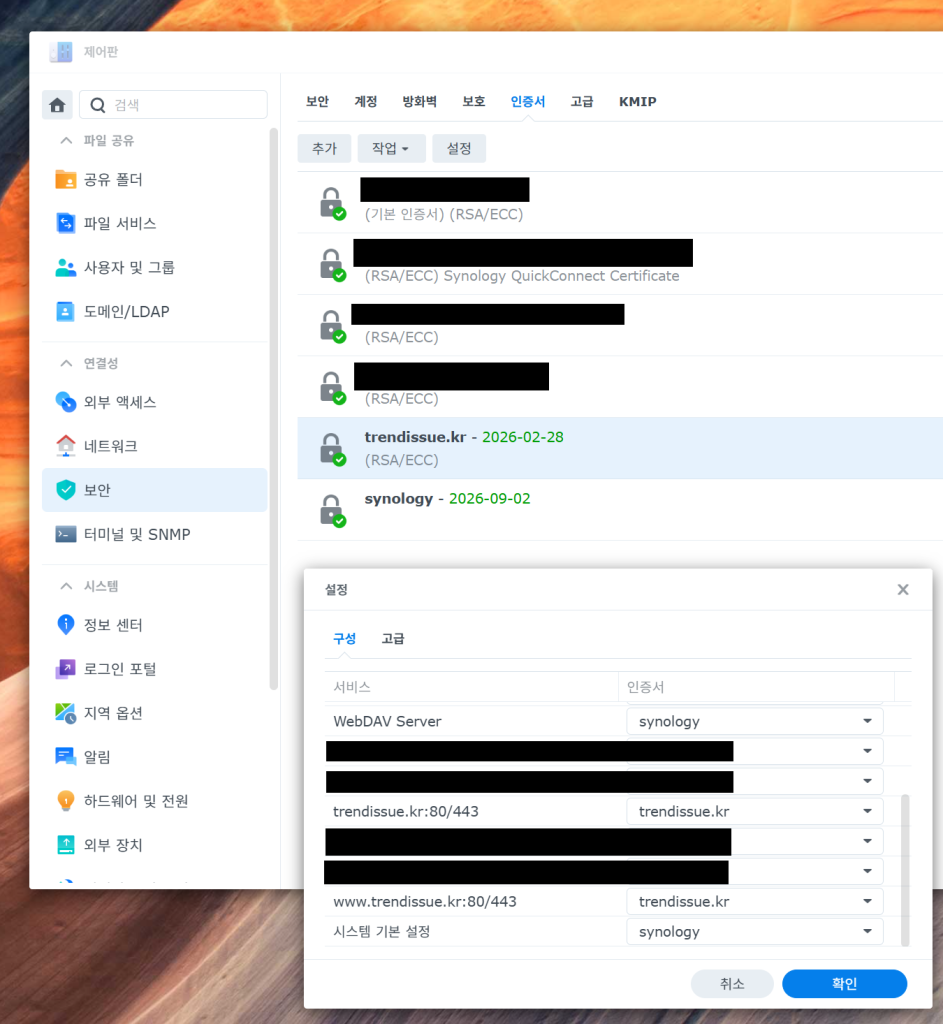
DSM → 제어판 → 보안 → 인증서
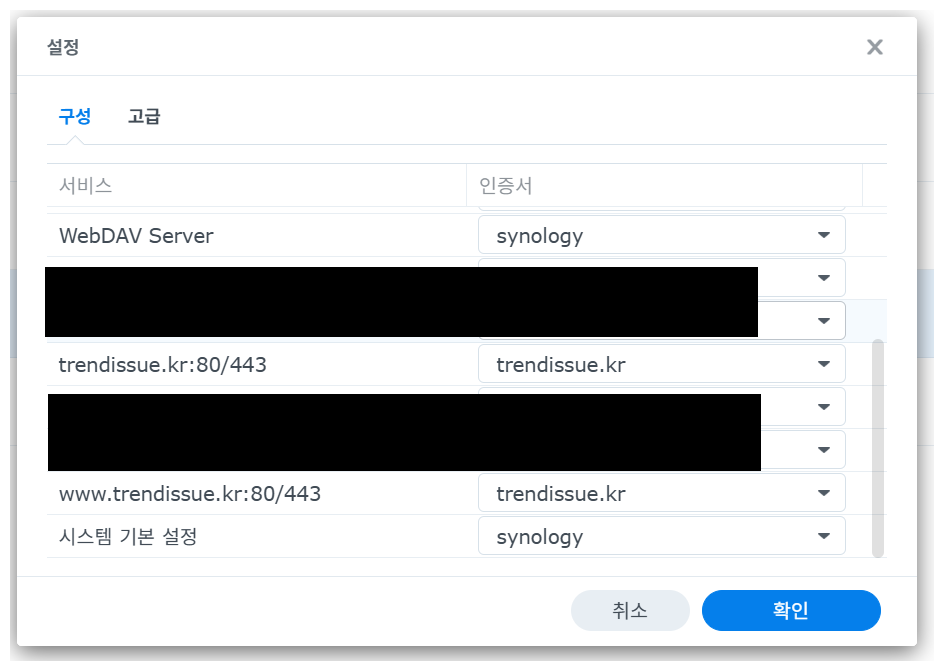
그리고 각각의 도메인에 대해 다음에 해당하는 인증서를 연결합니다.
- trendissue.kr 인증서
- www.trendissue.kr 인증서
둘 다 Let’s Encrypt에서 무료 발급 가능합니다.
발급 시 주의:
- 공인 IP 또는 DDNS 환경에서만 발급 가능
- 80 포트 오픈 상태 필요
- 도메인 DNS 설정이 완료되어 있어야 함
DNS 설정이 아직이라면, 먼저 가비아 또는 DNS 제공처에 다음 레코드를 적용해야 합니다.
| 타입 | 호스트 | 값(대상) |
|---|---|---|
| A | trendissue.kr | 공인IP |
| A | www | 공인IP |
이 설정을 해야 Web Station이 도메인을 인식합니다.
4. www 주소를 root 도메인으로 리디렉션하기 (선택)
일반적으로 한 주소로 통일해 SEO에 유리합니다.
예시:
www.trendissue.kr → trendissue.kr로 자동 이동
이는 Web Station이 아닌,
웹서버(Nginx)에서 리다이렉션 설정으로 처리합니다.
추후 Nginx 리버스 프록시 설정 편에서 자세히 다루겠습니다.
5. 자주 발생하는 문제
| 문제 | 원인 | 해결 |
|---|---|---|
| 인증서 발급 실패 | DNS 미적용 또는 80포트 차단 | DNS 적용 후 10분~24시간 대기 |
| trendissue 연결되는데 www 오류 | www 서브도메인 미등록 | 별도로 A레코드 추가 |
| 443 포트 적용 불가 | 내부 공유기 설정 미흡 | 포트포워딩 설정 확인 |
즉, 두 주소가 모두 동일한 서버로 향해야 정상 작동합니다.
정리
| 해야 하는 작업 | 대상 도메인 |
|---|---|
| 가상 호스트 생성 | trendissue.kr / www.trendissue.kr |
| SSL 인증서 발급 | 두 주소 개별 |
이 두 가지를 모두 적용해야 완성됩니다.