
시놀로지 NAS는 단순한 파일 서버를 넘어, 워드프레스(Web Hosting) 설치가 가능한 강력한 웹 플랫폼입니다. 이 글에서는 시놀로지 NAS에서 WordPress를 설치하는 전체 과정을 단계별로 정리했습니다. 앞으로 워드프레스를 활용해 블로그, 쇼핑몰, 회사 홈페이지를 운영하고 싶다면 그대로 따라 해 보세요.
1. 워드프레스 설치 준비
먼저 필요한 기본 구성입니다.
- 시놀로지 NAS (DSM 7 기준)
- 패키지 센터 접근 가능
- MariaDB 또는 MySQL 설치
- Web Station 설치
- 도메인 연결 예정(선택)
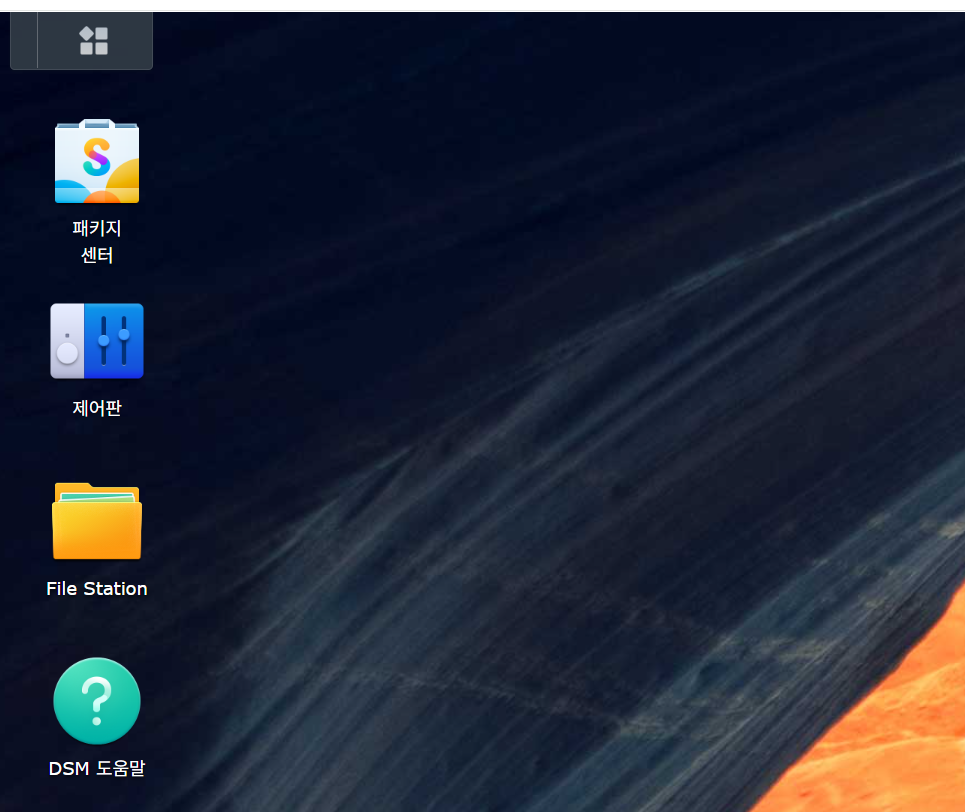
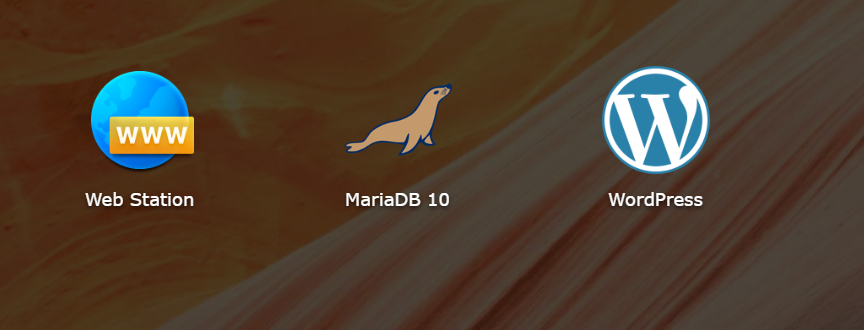
본 가이드는 시놀로지 기본 Web Station 기반 설치 방식을 설명합니다. 왼쪽 상단의 메인 메뉴 안에 다음 세 개의 앱을 설치하는 것입니다.
2. 패키지 설치
패키지 센터에서 다음을 설치합니다.
- Web Station
- Apache HTTP Server 2.4 또는 Nginx
- PHP (버전은 WordPress 권장 8.0 이상)
- MariaDB 10
- phpMyAdmin (DB 관리용)
설치 후 PHP 확장 기능(pdo_mysql 등)을 활성화해야 합니다. Web Station > PHP 설정에서 확인하세요.
3. 데이터베이스 생성
워드프레스는 데이터베이스 기반 CMS이기 때문에 DB 설정이 필수입니다.
- phpMyAdmin 접속
- 새로운 DB 생성 (utf8mb4로 설정)
- 전용 사용자 생성
- 권한을 해당 DB에만 부여
보안 강화를 위해 root 계정 사용은 금지하는 것을 추천합니다.
4. WordPress 다운로드 및 업로드
WordPress.org에서 최신 설치 파일을 다운로드합니다.
- 파일 압축 해제
- NAS의 Web 폴더(
web/wordpress)에 업로드 - Web Station에서 가상 호스트(Virtual Host) 설정
- 프로토콜: HTTP
- 포트: 80
- 문서 루트:
/web/wordpress - 백엔드 서버: Apache or Nginx 선택
5. WordPress 초기 설정
웹 브라우저에서 NAS 주소 입력
예)
http://NAS_IP/wordpress
이후 설정 진행:
- 언어 선택
- DB 연결 정보 입력
- 사이트 제목 / 운영자 계정 설정
완료 즉시 기본 홈페이지가 생성됩니다.
6. 도메인 연결 및 SSL 적용
서비스 운영을 위해 도메인 연결 및 HTTPS 설정은 필수입니다.
- DDNS 또는 외부 도메인 연결
- DSM > 보안 > 인증서 > Let’s Encrypt 무료 SSL 적용
HTTPS 적용을 통해 검색엔진 신뢰도도 향상됩니다.
7. 설치 후 해야 할 설정
- 고정 링크(permalink) 구조 변경
- 필수 플러그인 설치
- 관리자 페이지 보안 강화
- 테마 설치 및 커스터마이징
SEO 최적화 및 사이트 속도 개선을 위한 추가 설정도 추천합니다.
마무리: 시놀로지 NAS = 최고의 개인 웹서버
시놀로지는 단순 저장장치를 넘어, 개인이 직접 워드프레스를 운영할 수 있는 안정적인 환경을 제공합니다. 웹 호스팅 비용을 줄이면서도 유연하게 확장 가능하며, 필요 시 Docker 기반 Django 등 다른 서비스도 병행할 수 있습니다.
다음 글에서는 도메인 연결 → HTTPS 적용 → 워드프레스 속도 최적화까지 이어서 설명하겠습니다.
추가로 독립적인 장고 서버 구축 과정도 함께 연재할 예정입니다.